あなたのMacを、分かりやすく。
対処して、証明する。
Hedroomは、Macを遅くしているアプリを分かりやすい言葉で伝えます。あなたの了承を得て対処し、効果があったかどうかを測定します。
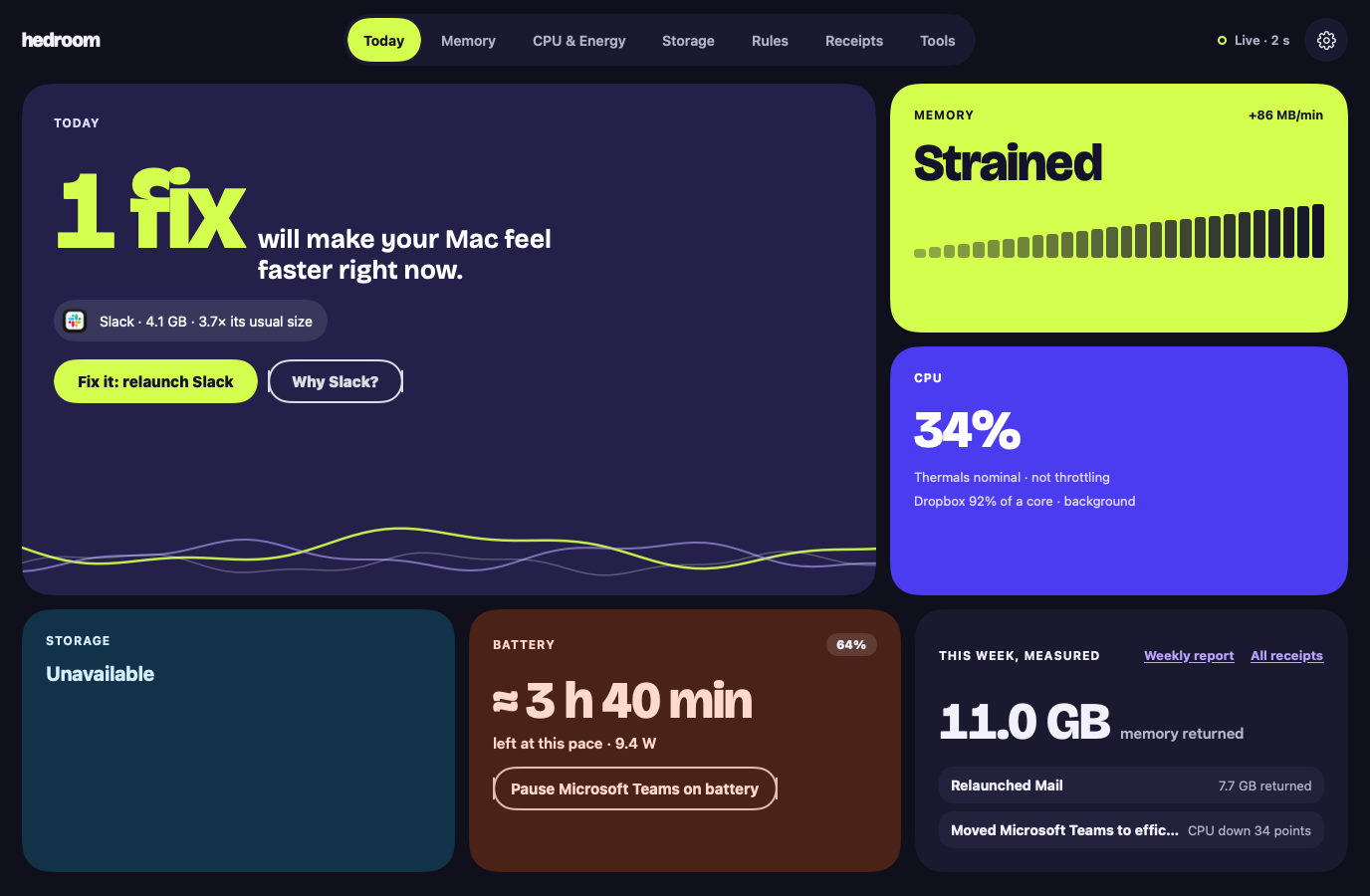
数字で見るHedroom
- 0.27%ウインドウをすべて閉じた状態でのコア1つに対する割合です。M3 Pro 1台で測定しました。方法と制約
- 10個の操作が、管理者ヘルパーが理解する上限です。11個目はありません。セキュリティ
- 4件の外部通信があり、そのすべてを、送信する内容とともに一覧にしています。プライバシー
- 0個の解析SDK、アカウント、不安をあおるカウンタ。Hedroomが決してしないこと
この順番の3つのこと
― 本当の原因
「使用中のRAM」ではありません。Hedroomは、メモリプレッシャーとスワップを読み取り、アプリを特定します。通常の数倍の大きさになったElectronアプリや、コアを1つ占有している同期クライアントなどです。
― あなたの同意のもとで
アプリを再度開く、一時停止する、高効率コアに移す。どの手順も先に説明し、こっそり終了することはなく、いつでも元に戻せます。
― レシートで
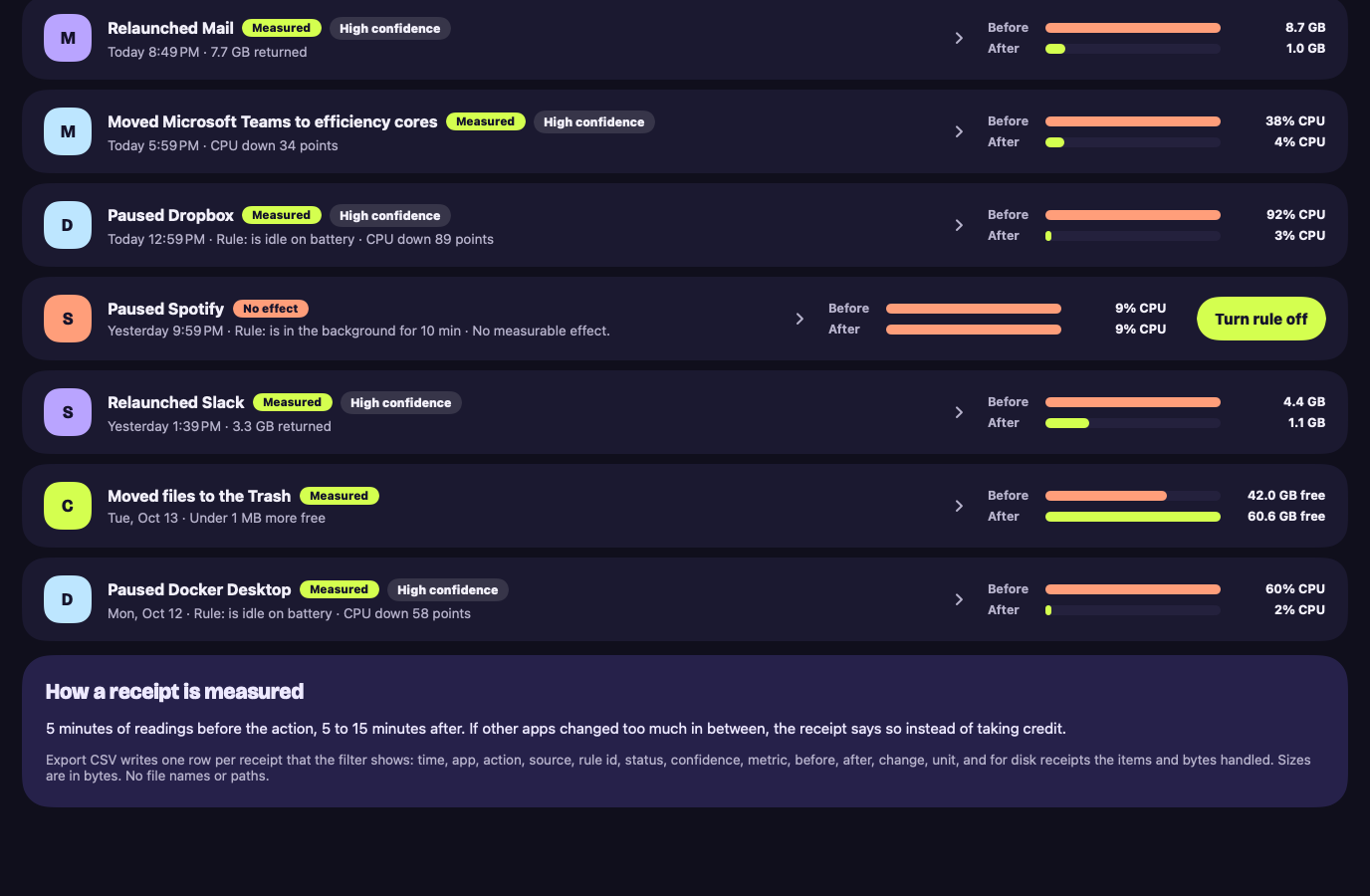
実行前の測定値、実行後の測定値、そして正直な判定が1つ。測定できる変化がなければ、レシートにそう書かれます。
より深い疑問のための6つのツール
どのツールも、Hedroomの他の機能と同じように、実行前と実行後の効果を表示します。
Hedroomにはほかにも、アプリごとのエネルギー、週間レポート、ルール、ゴミ箱へのストレージ整理があります。すべての機能を見る。
「Free RAM」ボタンはありません。あえて。
macOSがキャッシュされたファイルに使っているメモリは、あなたのために働いています。それを空にすると、アプリがディスクから読み直すことになります。Hedroomはそれをしませんし、「問題」の件数で不安をあおることもありません。具体的なものを示すか、何も示さないかのどちらかです。
レシートの仕組み
Hedroomが行うすべての操作は測定されます。「効果がなかった」という結果になる場合も同じです。
実行前
操作前の約5分間の測定値:アプリのメモリ、スワップの速度、メモリプレッシャー、CPU。
実行
「Slackに終了を依頼してから、もう一度開く」のような1つの手順を、あなたが承認します。Hedroomが2回確認せずに強制終了することはありません。
実行後
操作後の5〜15分間の測定値。そのあと判定を出します。
測定済み
数値が動いたので、Hedroomは両方の値を並べて表示します。
測定できる効果はありません。
判断できるほどの変化がなかったときの、正直な結果です。
測定不可
同じ時間帯に他のアプリが大きく変化していた場合、レシートは成果として扱わず、その旨を表示します。
Hedroomが決してしないこと
- macOS自身のプロセスを一時停止したり遅くしたりすること。Appleが署名したものは説明のみで、ご自身で終了や再度開く操作を選ぶXcodeのようなAppleのアプリは別です。
- 確認なしにアプリを終了または一時停止すること。また、使用中のアプリ、通話中のアプリ、音声を再生中のアプリに対して行うこと。
- アプリ名、ファイルパス、タブのタイトル、使用状況をMacの外に送信すること。解析はありません。
- 不安をあおるカウンタや、測定していない割合を表示すること。
- 毎回あなたの許可なしに、ファイルを削除すること。整理したものはゴミ箱に入り、スタートアップ項目はオフにするだけで、削除しません。
- あなたが確認していない変更をそのままにすること。ディスプレイの変更は15秒後に元に戻り、Hedroomが終了するとファンは自動制御に戻ります。
私たちの言葉をそのまま信じないでください
RAMクリーナーと「何もしない場合」をどう比べるかを、方法を先に、結果をあとにまとめています。ご自身のMacで再現できます。ベンチマークのページには、現在は方法を、結果が出たら結果を掲載します。それまでは、ガイドで、アクティビティモニタを使って10分で試せるテストを紹介しています。
確かめられるように作られています
アプリを一時停止したりファイルを移動したりできるユーティリティは、約束ではなく、確認できるものによって信頼を得なければなりません。
何かを購入する前に、問題を理解する
各ガイドでは、正直な答えと、アクティビティモニタでご自身で確かめる方法を示し、そのあとで初めて、Hedroomがどう行うかを説明します。
Why your Mac says memory is full (and why that's fine)
A Mac that uses nearly all its memory is doing its job. Here is how to tell normal from trouble, and what to check first.
Memory pressure vs used RAM
Why the colored graph in Activity Monitor tells you more than the 'Memory Used' number, and how to read it.
What swap is and when it hurts
Swap is macOS borrowing disk space to hold memory. A little is normal. Here is how to tell when it is costing you speed.
見るだけなら無料。対処はPro。
モニタリング、説明、通知、ストレージのスキャンはずっと無料です。Proは、対処、ルール、レシート、整理のためのサブスクリプションです:年額$31.95から、または月額$7.95(予定価格)。購入はまだ開始していません。最初の署名済みビルドが公開されたときに開始します。7日間のトライアルは、お支払いの瞬間に始まるためです。 お支払いから30日以内なら返金します。
質問
HedroomにはなぜFree RAMボタンがないのですか?
そのようなボタンは役に立たないからです。macOSにキャッシュされたファイルを捨てさせるだけで、アプリがそれをディスクから読み直します。Macはしばらく速くなるどころか遅くなります。Hedroomは代わりにメモリプレッシャーとスワップを見て、原因となっている具体的なアプリを見つけ、何かをする前に確認します。詳しい内容と、ご自身で試す方法は、ガイドRAMクリーナーがMacを遅くする理由にあります。
パスワードは必要ですか?
セットアップにも、ほとんどの機能の利用にも必要ありません。Hedroomは通常のアプリとして動作します。ファンカーブとGPUメモリ上限の引き上げだけは小さなヘルパーが必要で、システム設定 › 一般 › ログイン項目での承認が必要です。Hedroomがそれを求めるのは、これらをオンにしたときだけです。
Intel Macでも動きますか?
いいえ。Hedroomは、macOS 15 Sequoia以降を実行するApple SiliconのMac(M1以降)向けです。測定も対処も、Apple Siliconがメモリとコアを扱う方法を前提に作られています。
データはどこかに送信されますか?
アプリ名、使用状況、履歴、レシートはMacの中にとどまります。Hedroomがオンラインになるのは、ライセンスをお持ちの場合のライセンス確認、アップデートの確認、署名付きプロセスライブラリの週1回ほどのダウンロード(何も送信しません)、そして「送信」を押したときのフィードバック送信のときだけです。ヘルパーとブラウザ拡張機能が通信を増やすことはありません。解析やトラッキングはありません。全項目はプライバシーのページにあります。
Proの開始をいち早く知る
無料機能にはカードもアカウントも不要です。 Proの7日間トライアルにはカードが必要になり、終了前ならキャンセルできるようになります。 測定できる違いを示せなかった場合は、続けないでください。