Il tuo Mac, spiegato.
Sistemato. Dimostrato.
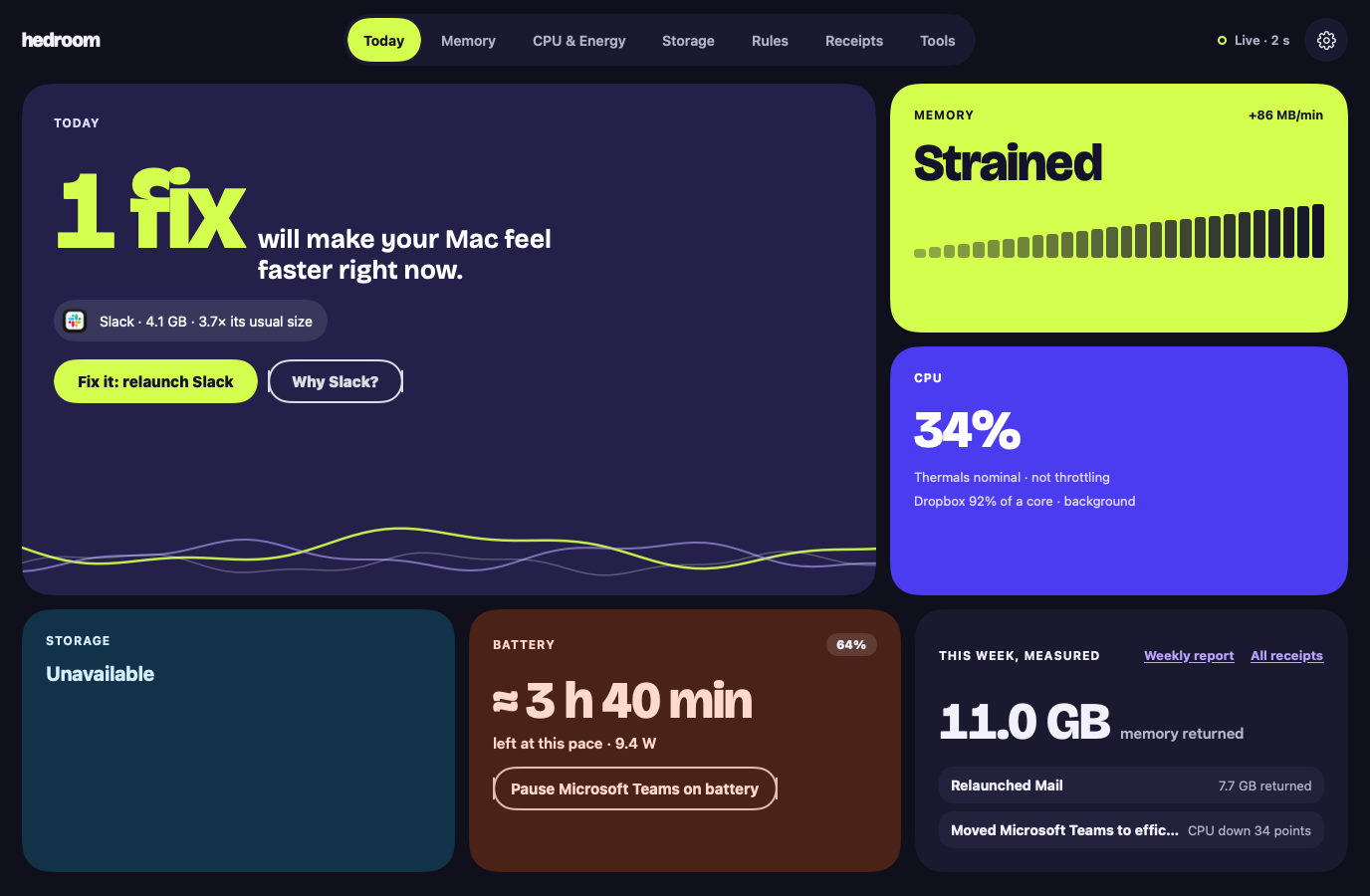
Hedroom ti dice, in parole semplici, quale app sta rallentando il tuo Mac. Lo corregge con il tuo via libera, poi misura se ha funzionato.
Hedroom in numeri
- 0.27%di un core con tutte le finestre chiuse, misurato su un M3 Pro. Metodo e limiti
- 10operazioni che l'helper di amministrazione comprende. Non ce n'è una undicesima. Sicurezza
- 4connessioni in uscita, ognuna elencata con ciò che invia. Privacy
- 0SDK di analisi, account o contatori allarmistici. Cosa non fa mai
Tre cose, in quest'ordine
la causa reale
Non la “RAM usata”. Hedroom legge la pressione della memoria e lo swap, poi indica l'app: un'app Electron cresciuta fino a diverse volte la sua dimensione abituale, o un client di sincronizzazione che tiene occupato un core.
con il tuo consenso
Riaprire, mettere in pausa o spostare un'app sui core di efficienza. Ogni passo è spiegato prima, nulla si chiude in silenzio e puoi rimettere tutto a posto in qualsiasi momento.
con una ricevuta
Rilevazioni prima, rilevazioni dopo, un verdetto onesto. Se non ha fatto nulla di misurabile, la ricevuta lo dice.
Sei strumenti per le domande più profonde
Ognuno mostra il suo effetto prima e dopo, come tutto il resto in Hedroom.
Elementi di avvio
Vedi cosa si avvia quando fai il login, quanto costa ogni elemento in memoria e quali sembra che tu non usi.
Gratis da consultare, Pro per modificare
Consigli per lo schermo
Mostra quanto lavora WindowServer per disegnare i tuoi schermi e propone modifiche che possono restituirne una parte.
Gratis da consultare, Pro per modificare
Energia e ventole
Profili batteria per tutta la giornata, integrità della batteria e curve delle ventole su MacBook Pro.
Gratis da consultare, Pro per modificare
Margine per l'IA locale
Controlla se un modello locale ci sta nella memoria del tuo Mac prima di scaricarlo o caricarlo.
Gratis da consultare, Pro per modificare
Companion del browser
Una piccola estensione che mette in sospensione le schede che non usi, così il tuo Mac ha più memoria.
Gratis
Libreria dei processi
Parole semplici per i nomi che vedi in Monitoraggio Attività, aggiornate circa una volta a settimana da un elenco firmato.
Gratis
Anche in Hedroom: energia per app, un rapporto settimanale, regole e pulizia dell'archiviazione nel Cestino. Vedi tutte le funzioni.
Nessun pulsante Libera RAM. Di proposito.
La memoria che macOS usa per i file in cache sta lavorando per te. Svuotarla fa rileggere le tue app dal disco. Hedroom non lo fa e non ti spaventa con un conteggio di “problemi”. Mostra la cosa specifica, oppure non mostra nulla.
Perché i pulitori di RAM rendono i Mac più lenti · Cosa Hedroom non fa mai
Come funzionano le ricevute
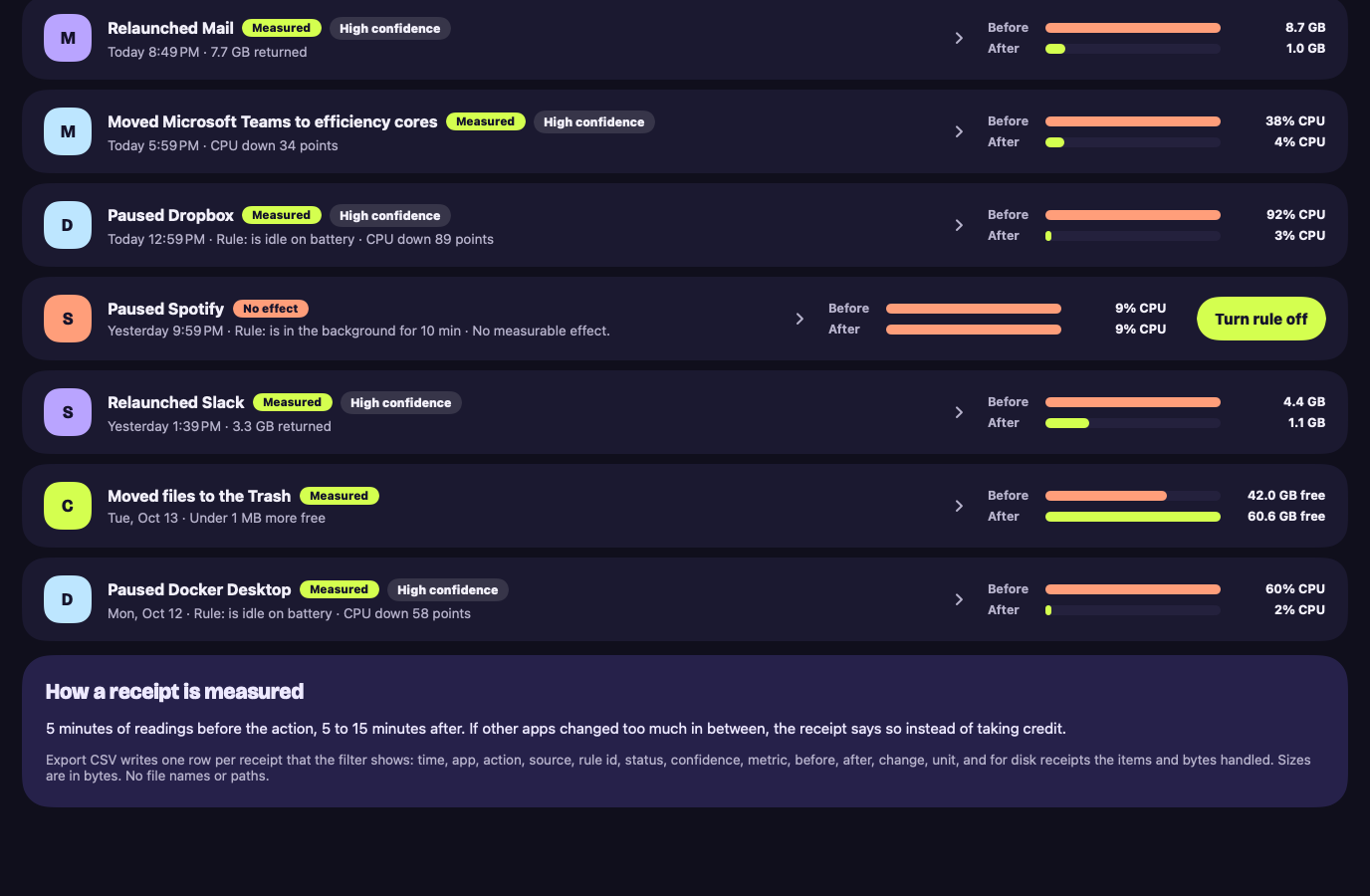
Ogni azione che Hedroom compie viene misurata, anche quando la risposta è “non ha aiutato”.
Prima
Circa 5 minuti di rilevazioni prima dell'azione: la memoria dell'app, la frequenza dello swap, la pressione della memoria, la CPU.
Azione
Approvi un passo, come “Chiedi a Slack di chiudersi e riaprilo”. Hedroom non forza mai l'uscita senza chiedere due volte.
Dopo
Da 5 a 15 minuti di rilevazioni dopo. Poi un verdetto.
Misurato
I numeri si sono mossi, e Hedroom mostra entrambi i gruppi affiancati.
Nessun effetto misurabile.
Il risultato onesto quando nulla è cambiato abbastanza da poterlo dire.
Non misurabile
Se altre app sono cambiate molto nella stessa finestra, la ricevuta lo dice invece di prendersi il merito.
Cosa Hedroom non fa mai
- Mettere in pausa o rallentare i processi di macOS. Tutto ciò che è firmato da Apple è solo da spiegare, tranne le app di Apple come Xcode, che scegli tu di chiudere o riaprire.
- Chiudere o mettere in pausa un'app senza chiedere, o un'app che stai usando, in chiamata o che riproduce audio.
- Inviare nomi di app, percorsi di file, titoli di schede o il tuo utilizzo fuori dal tuo Mac. Non ha analisi.
- Mostrare un contatore allarmistico o una percentuale non misurata.
- Eliminare i tuoi file senza il tuo permesso ogni volta. Le pulizie vanno nel Cestino e gli elementi di avvio vengono disattivati, mai eliminati.
- Lasciare in vigore una modifica che non hai confermato. Una modifica allo schermo viene annullata dopo 15 secondi e le ventole tornano in automatico quando Hedroom si chiude.
Non fidarti solo della nostra parola
Stiamo scrivendo come testiamo i pulitori di RAM rispetto al non fare nulla, prima il metodo e poi i risultati, così puoi ripeterlo sul tuo Mac. La pagina del benchmark mostra ora il metodo e i risultati quando saranno pronti. Nel frattempo, la guida mostra una prova che puoi fare in Monitoraggio Attività in dieci minuti.
Costruito per essere verificato
Un'utility che può mettere in pausa app e spostare file deve guadagnarsi la fiducia con cose che puoi ispezionare, non con promesse.
Centro della fiducia
Dove vanno i dati, come è firmato, cosa può toccare e come viene testato, in una sola pagina.
Come funziona
Cosa viene letto, con quale frequenza, come decide e cosa lo rende leggero da eseguire.
Roadmap pubblica
Cosa è costruito, cosa viene prima del lancio e cosa non è previsto.
Confronti equi
Contro Monitoraggio Attività e contro i pulitori di RAM, compresi i casi in cui Hedroom non è migliore.
Pensato per come usi il Mac
Capisci il problema prima di comprare qualsiasi cosa
Ogni guida dà la risposta onesta, un modo per verificarla tu stesso in Monitoraggio Attività e solo poi come lo fa Hedroom.
Why your Mac says memory is full (and why that's fine)
A Mac that uses nearly all its memory is doing its job. Here is how to tell normal from trouble, and what to check first.
Memory pressure vs used RAM
Why the colored graph in Activity Monitor tells you more than the 'Memory Used' number, and how to read it.
What swap is and when it hurts
Swap is macOS borrowing disk space to hold memory. A little is normal. Here is how to tell when it is costing you speed.
Gratis per osservare. Pro per correggere.
Monitoraggio, spiegazioni, avvisi e scansione dell'archiviazione sono gratuiti per sempre. Pro è un abbonamento per correzioni, regole, ricevute e pulizia: da $31.95 all'anno, oppure $7.95 al mese (prezzi previsti). Il pagamento non è ancora aperto: apre quando verrà pubblicata la prima versione firmata, perché la prova di 7 giorni inizia nel momento in cui paghi. Rimborsi entro 30 giorni da un pagamento.
Domande
Perché Hedroom non ha un pulsante Libera RAM?
Perché un pulsante del genere non aiuta. Fa scartare a macOS i file in cache, e le tue app li rileggono dal disco. Il Mac diventa più lento per un po', non più veloce. Hedroom guarda la pressione della memoria e lo swap, trova l'app specifica che ne è la causa e chiede prima di fare qualsiasi cosa. La nostra guida Perché i pulitori di RAM rendono i Mac più lenti ha i dettagli e un modo per provarlo da solo.
Richiede la mia password?
No, né per configurarlo né per usare quasi tutto. Hedroom funziona come una normale app. Solo le curve delle ventole e l'aumento del limite di memoria della GPU richiedono un piccolo helper, che va approvato in Impostazioni di Sistema › Generali › Elementi login e estensioni. Hedroom lo chiede solo quando attivi una di queste funzioni.
Funziona sui Mac con Intel?
No. Hedroom è per i Mac con Apple Silicon (M1 e successivi) con macOS 15 Sequoia o successivo. Le sue misurazioni e correzioni sono costruite attorno al modo in cui Apple Silicon gestisce memoria e core.
I miei dati vengono inviati da qualche parte?
I nomi delle app, l'utilizzo, la cronologia e le ricevute restano sul tuo Mac. Hedroom si collega a internet solo per verificare la tua licenza quando ne hai una, cercare aggiornamenti, scaricare la libreria dei processi firmata circa una volta a settimana (non invia nulla) e inviare feedback quando premi Invia. L'helper e l'estensione del browser non effettuano chiamate di rete. Non ci sono analisi né tracciamento. L'elenco completo è nella pagina sulla privacy.
Scoprilo per primo quando Pro aprirà
Le funzioni gratuite non richiedono carta né account. La prova di 7 giorni di Pro richiederà una carta e potrai annullare prima che finisca. Se non riesce a mostrarti una differenza misurabile, non tenerlo.