جهاز Mac، مشروحًا.
معالَجًا. مُثبتًا.
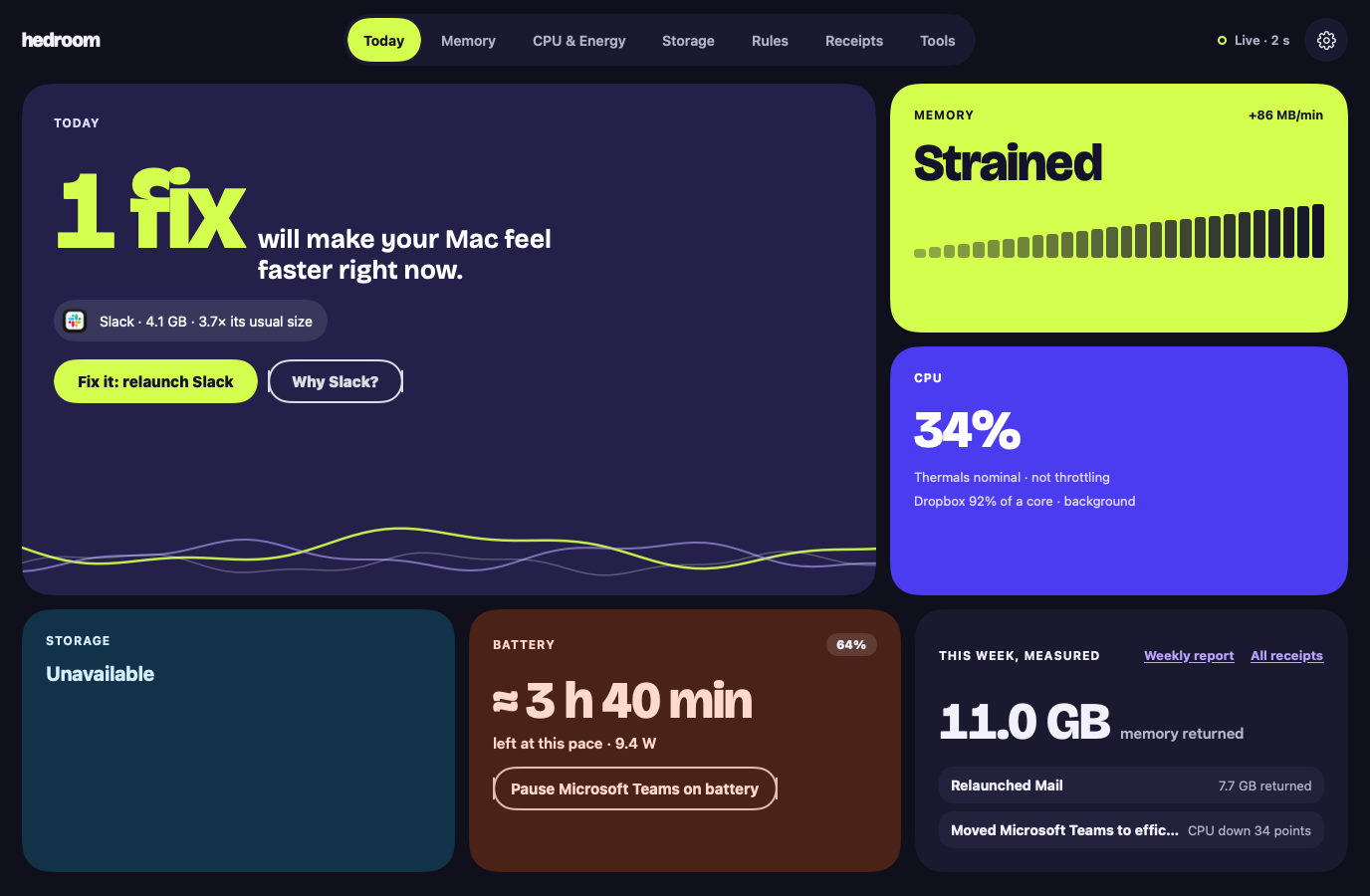
يخبرك Hedroom، بكلمات بسيطة، أي تطبيق يُبطئ جهاز Mac. يعالجه بإذنك، ثم يقيس هل نجح ذلك.
Hedroom بالأرقام
- 0.27%من نواة واحدة مع إغلاق كل النوافذ، مقيسة على جهاز M3 Pro واحد. الطريقة والحدود
- 10عمليات تفهمها الأداة المساعدة الإدارية. لا توجد عملية حادية عشرة. الأمان
- 4اتصالات صادرة، كل منها مسرود مع ما يرسله. الخصوصية
- 0حزم تحليلات أو حسابات أو عدّادات مخيفة. ما لا يفعله أبدًا
ثلاثة أشياء، بهذا الترتيب
السبب الحقيقي
لا «RAM المستخدمة». يقرأ Hedroom ضغط الذاكرة وSwap، ثم يسمّي التطبيق: تطبيق Electron نما إلى عدة أضعاف حجمه المعتاد، أو عميل مزامنة يحتجز نواة.
بموافقتك
أعد فتح تطبيق، أو أوقفه مؤقتًا، أو انقله إلى أنوية الكفاءة. تُشرح كل خطوة أولًا، ولا يُنهى شيء بصمت، ويمكنك إرجاعه في أي وقت.
بإيصال
قراءات قبل، وقراءات بعد، وحكم صادق واحد. إذا لم يفعل شيئًا يمكن قياسه، يقول الإيصال ذلك.
ست أدوات للأسئلة الأعمق
تعرض كل أداة أثرها قبل وبعد، مثل كل شيء آخر في Hedroom.
عناصر بدء التشغيل
اعرف ما يبدأ عند تسجيل الدخول، وكم يكلّف كل عنصر من الذاكرة، وأي منها يبدو أنك لا تستخدمه.
مجاني للعرض، وPro للتغيير
مستشار الشاشة
يعرض مقدار جهد WindowServer في رسم شاشاتك، ويقترح تغييرات قد تعيد جزءًا منه.
مجاني للعرض، وPro للتغيير
الطاقة والمراوح
ملفات تعريف البطارية لليوم كله، وصحة البطارية، ومنحنيات المراوح على MacBook Pro.
مجاني للعرض، وPro للتغيير
هامش الذكاء الاصطناعي المحلي
تحقق مما إذا كان نموذج محلي سيتسع في ذاكرة جهاز Mac قبل أن تنزّله أو تحمّله.
مجاني للعرض، وPro للتغيير
مرافق المتصفح
امتداد صغير يُنيم علامات التبويب التي لم تستخدمها، فيتوفر لجهاز Mac ذاكرة أكثر.
مجاني
مكتبة العمليات
كلمات بسيطة للأسماء التي تراها في مراقب النشاط، تُحدَّث نحو مرة في الأسبوع من قائمة موقّعة.
مجاني
وفي Hedroom أيضًا: الطاقة لكل تطبيق، وتقرير أسبوعي، وقواعد، وتنظيف التخزين إلى سلة المهملات. اطّلع على كل ميزة.
لا يوجد زر «تحرير الذاكرة». عن قصد.
الذاكرة التي يستخدمها macOS للملفات المخزّنة مؤقتًا تعمل لصالحك. إفراغها يجعل تطبيقاتك تعيد القراءة من القرص. لن يفعل Hedroom ذلك، ولن يخيفك بعدّاد «مشكلات». يعرض الشيء المحدد، أو لا يعرض شيئًا.
لماذا تجعل منظّفات RAM أجهزة Mac أبطأ · ما لا يفعله Hedroom أبدًا
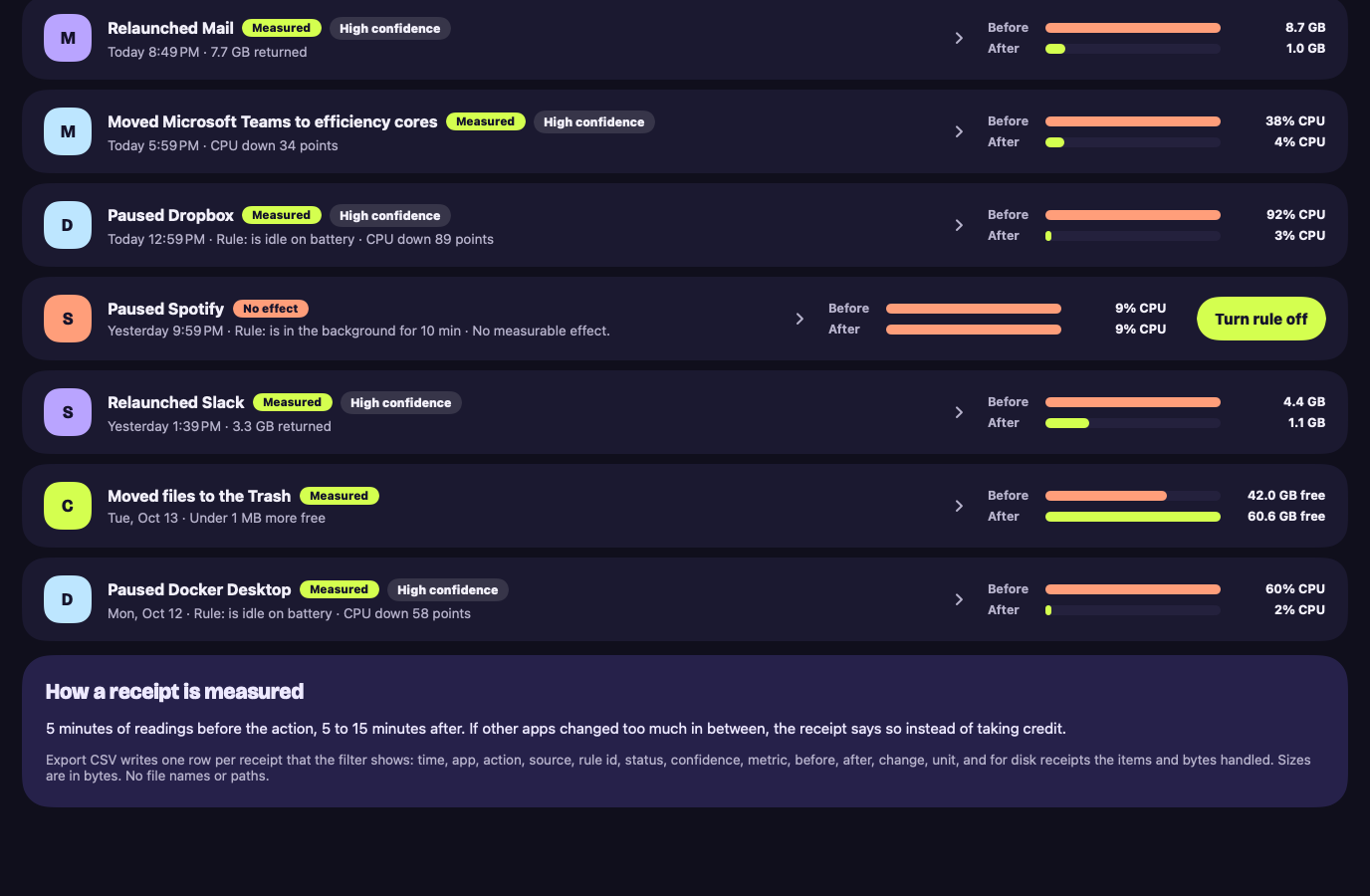
كيف تعمل الإيصالات
كل إجراء يتخذه Hedroom يُقاس، بما في ذلك عندما تكون الإجابة «لم يفد».
قبل
نحو 5 دقائق من القراءات قبل الإجراء: ذاكرة التطبيق، ومعدل Swap، وضغط الذاكرة، وCPU.
تنفيذ
توافق على خطوة واحدة، مثل «اطلب من Slack الإنهاء، ثم افتحه مجددًا». لا ينهي Hedroom إجباريًا دون أن يسأل مرتين.
بعد
من 5 إلى 15 دقيقة من القراءات بعد الإجراء. ثم الحكم.
مقيس
تحركت الأرقام، ويعرض Hedroom المجموعتين جنبًا إلى جنب.
لا أثر قابل للقياس.
النتيجة الصادقة عندما لم يتغير شيء بما يكفي للحكم.
غير قابل للقياس
إذا تحركت تطبيقات أخرى كثيرًا في النافذة نفسها، يقول الإيصال ذلك بدلًا من نسب الفضل لنفسه.
ما لا يفعله Hedroom أبدًا
- إيقاف عمليات macOS نفسها مؤقتًا أو إبطاؤها. كل ما وقّعته Apple للشرح فقط، باستثناء تطبيقات Apple مثل Xcode التي تختار إنهاءها أو إعادة فتحها.
- إنهاء تطبيق أو إيقافه مؤقتًا دون أن يسأل، أو تطبيق تستخدمه، أو في مكالمة، أو يشغّل صوتًا.
- إرسال أسماء التطبيقات أو مسارات الملفات أو عناوين علامات التبويب أو استخدامك خارج جهاز Mac. لا تحليلات فيه.
- عرض عدّاد مخيف أو نسبة مئوية لم تُقَس.
- حذف ملفاتك دون إذنك في كل مرة. تذهب التنظيفات إلى سلة المهملات، وتُوقَف عناصر بدء التشغيل ولا تُحذف أبدًا.
- ترك تغيير قائمًا لم تؤكده. يتراجع تغيير الشاشة بعد 15 ثانية، وتعود المراوح إلى الوضع التلقائي عند إنهاء Hedroom.
لا تأخذ كلامنا على محمل التسليم
نعمل على كتابة كيف نختبر منظّفات RAM مقابل عدم فعل شيء، الطريقة أولًا والنتائج بعدها، لتتمكن من تكراره على جهاز Mac لديك. تعرض صفحة الاختبار المعياري الطريقة الآن والنتائج عندما تكون جاهزة. في غضون ذلك، يعرض الدليل اختبارًا يمكنك تشغيله في مراقب النشاط خلال عشر دقائق.
مبني ليُتحقق منه
أداة يمكنها إيقاف التطبيقات مؤقتًا ونقل الملفات عليها أن تكسب الثقة بأشياء يمكنك فحصها، لا بالوعود.
مركز الثقة
إلى أين تذهب البيانات، وكيف يُوقَّع، وما الذي يستطيع لمسه، وكيف يُختبر، في صفحة واحدة.
كيف يعمل
ما الذي يُقرأ، وكم مرة، وكيف يقرر، وما الذي يجعله خفيف التشغيل.
خارطة الطريق العامة
ما بُني، وما يأتي قبل الإطلاق، وما ليس مخططًا.
مقارنات منصفة
مقابل مراقب النشاط ومقابل منظّفات RAM، بما في ذلك حيث لا يكون Hedroom أفضل.
افهم المشكلة قبل أن تشتري أي شيء
يقدم كل دليل الإجابة الصادقة، وطريقة لتتحقق منها بنفسك في مراقب النشاط، ثم فقط كيف يفعلها Hedroom.
Why your Mac says memory is full (and why that's fine)
A Mac that uses nearly all its memory is doing its job. Here is how to tell normal from trouble, and what to check first.
Memory pressure vs used RAM
Why the colored graph in Activity Monitor tells you more than the 'Memory Used' number, and how to read it.
What swap is and when it hurts
Swap is macOS borrowing disk space to hold memory. A little is normal. Here is how to tell when it is costing you speed.
مجاني للمراقبة. وPro للمعالجة.
المراقبة والشروحات والتنبيهات وفحص التخزين مجانية إلى الأبد. Pro اشتراك للحلول والقواعد والإيصالات والتنظيف: ابتداءً من $31.95 في السنة، أو $7.95 في الشهر (أسعار مخطط لها). الدفع غير مفتوح بعد: يُفتح عند نشر أول إصدار موقّع، لأن التجربة لمدة 7 أيام تبدأ لحظة الدفع. الاسترداد خلال 30 يومًا من الدفع.
أسئلة
لماذا لا يحتوي Hedroom على زر «تحرير الذاكرة»؟
لأن زرًا كهذا لا يفيد. إنه يجعل macOS يتخلص من الملفات المخزّنة مؤقتًا، فتعيد تطبيقاتك قراءتها من القرص. يصبح جهاز Mac أبطأ لفترة، لا أسرع. ينظر Hedroom بدلًا من ذلك إلى ضغط الذاكرة وSwap، ويجد التطبيق المحدد الذي يسبب المشكلة، ويسأل قبل أن يفعل أي شيء. يحتوي دليلنا لماذا تجعل منظّفات RAM أجهزة Mac أبطأ على التفاصيل وطريقة لاختبار ذلك بنفسك.
هل يحتاج إلى كلمة مرورك؟
لا للإعداد ولا لاستخدام معظم الميزات. يعمل Hedroom كتطبيق عادي. فقط منحنيات المراوح ورفع حد ذاكرة GPU تحتاج إلى أداة مساعدة صغيرة، تتطلب موافقة في إعدادات النظام › عام › عناصر تسجيل الدخول. لا يسأل Hedroom إلا عندما تفعّل أحدها.
هل يعمل على أجهزة Mac بمعالج Intel؟
لا. Hedroom لأجهزة Mac بمعالج Apple Silicon (M1 فما بعد) التي تعمل بنظام macOS 15 Sequoia أو أحدث. قياساته وحلوله مبنية حول طريقة تعامل Apple Silicon مع الذاكرة والأنوية.
هل تُرسل بياناتي إلى أي مكان؟
أسماء التطبيقات والاستخدام والسجل والإيصالات تبقى على جهاز Mac. يتصل Hedroom بالإنترنت فقط للتحقق من ترخيصك متى صار لديك ترخيص، وللبحث عن تحديثات، وتنزيل مكتبة العمليات الموقّعة نحو مرة في الأسبوع (ولا يرسل شيئًا)، وإرسال الملاحظات عند الضغط على «إرسال». لا تضيف الأداة المساعدة ولا امتداد المتصفح أي اتصالات شبكة. لا تحليلات ولا تتبع. القائمة الكاملة في صفحة الخصوصية.
اعرف أولًا عندما يُفتح Pro
الميزات المجانية لا تحتاج إلى بطاقة أو حساب. ستحتاج تجربة Pro لمدة 7 أيام إلى بطاقة، وستتمكن من الإلغاء قبل انتهائها. إذا لم يستطع أن يُريك فرقًا قابلًا للقياس، فلا تُبقِه.